हरेक पाइलामा सहयोग
रसिद प्रिन्ट गर्ने व्यवस्था छान्नुहोस्
काउन्टरमा भर पर्नुअघि ब्राउजर र प्रिन्टर जाँच्नुहोस्।
निर्देशन तयार र अद्यावधिक गर्ने: Lahara Tech · पछिल्लो समीक्षा:
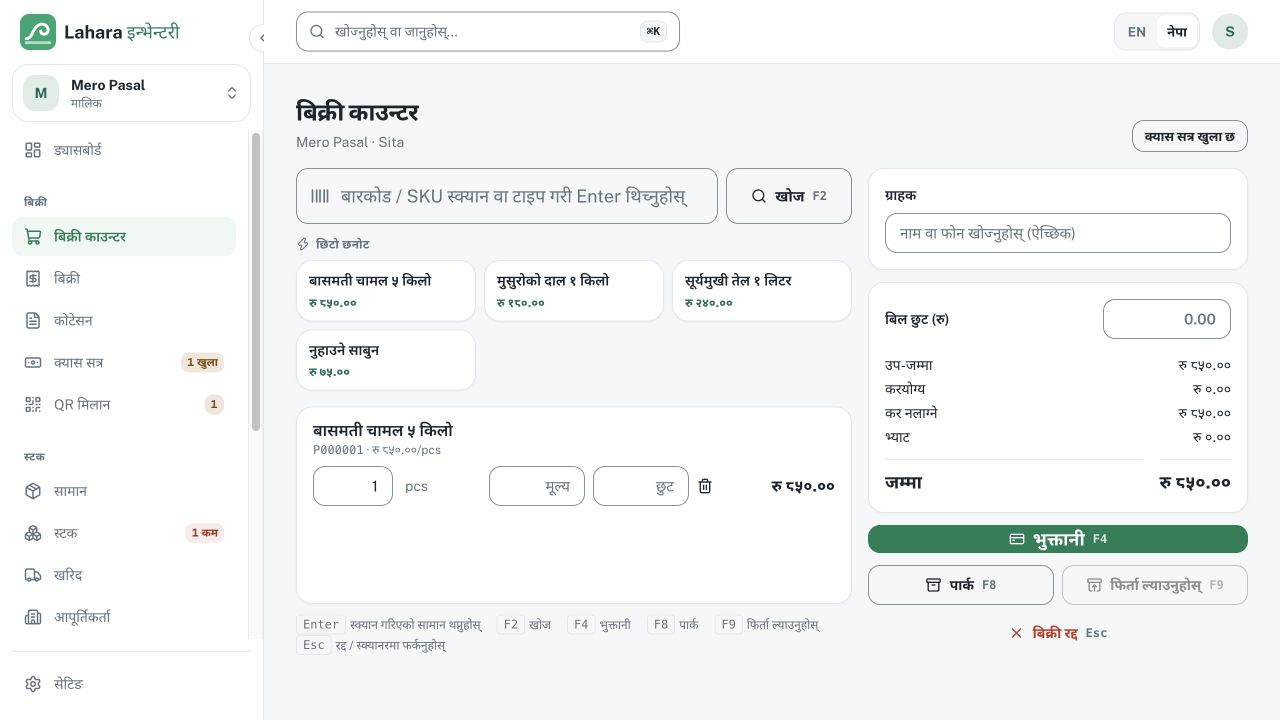
कागजको आकार छान्नुहोस्।
सेटिङ → प्रिन्टिङ खोल्नुहोस् र प्रिन्टरसँग मिल्ने रसिद वा कागजातको आकार छान्नुहोस्। एपमा उपलब्ध रसिद विकल्प जाँच्नुहोस्।
सुरक्षित भएको रसिद खोल्नुहोस्।
बिक्री पूरा भएपछि रसिद प्रिन्ट छान्नुहोस् वा बिक्री सूचीबाट बिजक खोलेर प्रिन्ट गर्नुहोस्। मागिएमा ब्राउजरलाई प्रिन्ट पृष्ठ खोल्न दिनुहोस्।
ब्राउजरको प्रिन्ट पूर्वावलोकन जाँच्नुहोस्।
प्रिन्टर छान्नुहोस्, कागजको आकार, मापन र मार्जिन जाँचेर पूर्वावलोकन हेर्नुहोस्। ब्राउजरका माथिल्लो र तल्लो विवरण बन्द गर्नुपर्ने हुन सक्छ।
एउटा रसिद प्रिन्ट गरेर जाँच्नुहोस्।
व्यस्त समयमा चलाउनुअघि नाम, जम्मा रकम, कर विवरण र कागजको चौडाइ जाँच्नुहोस्। नयाँ उपकरण किन्नुअघि प्रस्तावित फोन वा कम्प्युटर र प्रिन्टरबारे सहयोग टोलीसँग कुरा गर्नुहोस्।